
Close Menu
  • Startseite
  • Deutschland
  • Politik
  • Wirtschaft
  • Unterhaltung
  • Gesundheit
  • Panorama
  • Leben
  • Mobilität
  • Digital
  • Sport
  • Mehr
    • Webgeschichten
    • Trending
    • Pressemitteilung
Trending
Mann erschleicht Hotelaufenthalt im Wert von 107.000 Euro

Mann erschleicht Hotelaufenthalt im Wert von 107.000 Euro

Juli 22, 2026
Welche Kaffee-Zubereitung uns womöglich langsamer altern lässt

Welche Kaffee-Zubereitung uns womöglich langsamer altern lässt

Juli 22, 2026
Auto-Anzahl steigt weiter an – außer in diesen Stadtstaaten

Auto-Anzahl steigt weiter an – außer in diesen Stadtstaaten

Juli 22, 2026
Facebook X (Twitter) Instagram
Webgeschichten
Facebook X (Twitter) Instagram
Zeit Heute
Abonnieren
  • Startseite
  • Deutschland
  • Politik
  • Wirtschaft
  • Unterhaltung
  • Gesundheit
  • Panorama
  • Leben
  • Mobilität
  • Digital
  • Sport
  • Mehr
    • Webgeschichten
    • Trending
    • Pressemitteilung
Home » Monitor an Laptop anschließen: Schritt für Schritt erklärt
Digital

Monitor an Laptop anschließen: Schritt für Schritt erklärt

By zeit-heute.deJuli 20, 20263 Mins Read
Monitor an Laptop anschließen: Schritt für Schritt erklärt
Share
Facebook Twitter LinkedIn Pinterest Email

Komfortable Bildschirmerweiterung

Monitor an Laptop anschließen: Schritt für Schritt erklärt

t-online, Mira-Jelena Zink


Aktualisiert am 13.11.2025Lesedauer: 2 Min.

Vergrößern des Bildes

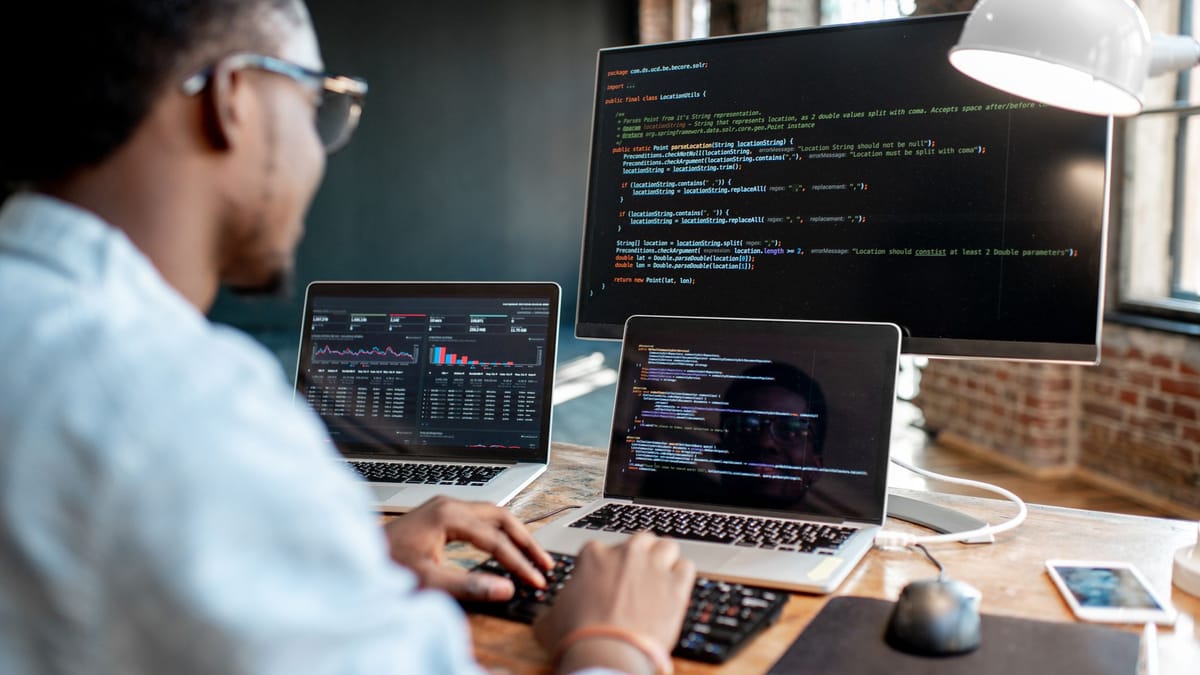
Ein Mann sitzt vor dem Computer: Über ein HDMI-Kabel können Sie Bildschirme und Laptop meist miteinander verbinden. (Quelle: RossHelen/getty-images-bilder)

Jetzt neu bei t-online:

Schriftgröße anpassen!

In vielen Situationen können Sie besser arbeiten, wenn Sie auf einen weiteren Monitor blicken können. So richten Sie diesen erfolgreich ein.

Wer am Laptop arbeitet, könnte durch einen zweiten Bildschirm profitieren und seinen Arbeitsalltag erleichtern. Das funktioniert ganz einfach, denn neben dem Notebook und dem Monitor benötigen Sie lediglich ein Kabel, um die zwei Komponenten miteinander zu verbinden.

Bei allen neueren Geräten benutzen Sie dazu ein HDMI-Kabel, das Sie durch die viereckige, an den Seiten schräg abfallende Form des Anschlusses erkennen. Sind Ihre Geräte älter und haben keinen HDMI-Eingang, besitzen sie stattdessen einen VGA- oder DVI-Anschluss.

Sie brauchen dann ein entsprechendes VGA- oder DVI-Kabel. Diese Anschlüsse sind deutlich breiter als der HDMI-Port. Falls nur ein Gerät einen älteren Anschluss hat, nutzen Sie entsprechende Kabel oder Adapter für die erfolgreiche Verbindung.

So verbinden Sie den Monitor mit dem Laptop

  1. Stecken Sie das Kabel in den Anschluss des Monitors.
  2. Verbinden Sie Laptop und Monitor, indem Sie das Kabel an den Laptop anschließen.
  3. Starten Sie Ihren Computer und schalten Sie den Bildschirm ein.
  4. Im Normalfall ist es ausreichend, die Verwendungsart des Monitors mit der Tastenkombination [Windows] + [P] festzulegen. Es stehen „Nur PC-Bildschirm“, „Duplizieren“, „Erweitern“ und „Nur zweiter Bildschirm“ zur Wahl. Klicken Sie auf „Erweitern“.
  5. Sollte das nicht geklappt haben, navigieren Sie in den Einstellungen zu „System“ und dann zu „Bildschirm“. Drücken Sie den Button „Erkennen“.
  6. Nun können Sie Ihren Monitor auswählen.

Häufige Fehler beim Einrichten des Monitors

Sollte der Monitor nicht wie gewünscht funktionieren, gibt es mehrere Fehlerquellen, die infrage kommen könnten:

  • Drücken Sie gleichzeitig die [Windows]- und [P]-Taste. Überprüfen Sie, ob die Option „Erweitert“ ausgewählt ist.
  • Trennen Sie den Monitor vom Laptop und probieren Sie es erneut.
  • Das Kabel auszutauschen, kann das Problem beheben.
  • Um auszuschließen, dass der Monitor Ursache ist, stecken Sie ihn an einen anderen Laptop an.
  • Manchmal liegt es am Anschluss des Computers und es lohnt sich, andere Anschlüsse wie zum Beispiel den VGA-Port zu verwenden, falls Ihr Rechner beide Anschlüsse hat. Sie benötigen dann jedoch ein anderes Kabel.
  • Wird der Laptop zugeklappt, schaltet sich meist auch der externe Bildschirm aus. Dieser bleibt an, wenn Sie die Einstellung „Verhalten beim Zuklappen von Laptops ändern“ in der Systemsteuerung auf „Nichts unternehmen“ setzen.

Verwendungsmöglichkeiten eines weiteren Monitors

Einen weiteren Bildschirm anzuschließen, ist für Sie aus mehreren Gründen sinnvoll: Er bietet eine größere Sichtfläche und schont damit die Augen. Sie sparen sich zudem, ständig zwischen den verschiedenen Fenstern für mehrere Anwendungen zu wechseln. Auch die zumeist höhere Bildschirmauflösung spricht für den Anschluss eines externen Monitors.

Share. Facebook Twitter Pinterest LinkedIn Tumblr Email

Weiter Lesen

Kraftklub und Die Ärzte schlagen Alarm wegen Wucherpreisen für Tickets

Kraftklub und Die Ärzte schlagen Alarm wegen Wucherpreisen für Tickets

Wann sie zu sehen ist

Wann sie zu sehen ist

Neue Hinweise in iOS 27 deuten auf faltbares Ultra-Modell

Neue Hinweise in iOS 27 deuten auf faltbares Ultra-Modell

Die Zeit der Tablet-Schnäppchen scheint vorbei

Die Zeit der Tablet-Schnäppchen scheint vorbei

Forscher lösen 66 Millionen Jahre altes Rätsel

Forscher lösen 66 Millionen Jahre altes Rätsel

Phishing-Service Kratos: BKA zerschlägt kriminellen Service-Anbieter

Phishing-Service Kratos: BKA zerschlägt kriminellen Service-Anbieter

Wann sie zu sehen ist

Partielle Sonnenfinsternis im August 2026 in Deutschland: Info und Uhrzeit

SpaceX-Rakete vor Einschlag auf dem Mond

SpaceX-Rakete vor Einschlag auf dem Mond

Wie verlässlich sind die Sterne noch?

Wie verlässlich sind die Sterne noch?

Redakteurfavoriten
Welche Kaffee-Zubereitung uns womöglich langsamer altern lässt

Welche Kaffee-Zubereitung uns womöglich langsamer altern lässt

Juli 22, 2026
Auto-Anzahl steigt weiter an – außer in diesen Stadtstaaten

Auto-Anzahl steigt weiter an – außer in diesen Stadtstaaten

Juli 22, 2026
Diese vier Filialen in Berlin könnten geschlossen werden

Diese vier Filialen in Berlin könnten geschlossen werden

Juli 22, 2026
Mutmaßliche Anführer in Düsseldorf angeklagt

Mutmaßliche Anführer in Düsseldorf angeklagt

Juli 22, 2026
Neueste
Sven Bender wird offenbar Co-Trainer von Jürgen Klopp

Sven Bender wird offenbar Co-Trainer von Jürgen Klopp

Juli 22, 2026
Galeria-Filialen stehen auf dem Prüfstand: Konzern weiter mit Problemen

Galeria-Filialen stehen auf dem Prüfstand: Konzern weiter mit Problemen

Juli 22, 2026
Davon handelt der ARD-Krimi „Game Over“

Davon handelt der ARD-Krimi „Game Over“

Juli 22, 2026
Facebook X (Twitter) Pinterest TikTok Instagram
© 2026 Zeit Heute. Alle Rechte vorbehalten.
  • Datenschutzrichtlinie
  • Bedingungen
  • Kontakt
  • Werben

Type above and press Enter to search. Press Esc to cancel.