
Close Menu
  • Startseite
  • Deutschland
  • Politik
  • Wirtschaft
  • Unterhaltung
  • Gesundheit
  • Panorama
  • Leben
  • Mobilität
  • Digital
  • Sport
  • Mehr
    • Webgeschichten
    • Trending
    • Pressemitteilung
Trending
Diese Promis dürfen hier keine Autos kaufen

Diese Promis dürfen hier keine Autos kaufen

Juni 19, 2026
Aldi vermietet Parkplätze – Stadt meldet neuen Stand

Aldi vermietet Parkplätze – Stadt meldet neuen Stand

Juni 19, 2026
Pistorius zu Hormus-Mission: «Wir sind jedenfalls ready»

Pistorius zu Hormus-Mission: «Wir sind jedenfalls ready»

Juni 19, 2026
Facebook X (Twitter) Instagram
Webgeschichten
Facebook X (Twitter) Instagram
Zeit Heute
Abonnieren
  • Startseite
  • Deutschland
  • Politik
  • Wirtschaft
  • Unterhaltung
  • Gesundheit
  • Panorama
  • Leben
  • Mobilität
  • Digital
  • Sport
  • Mehr
    • Webgeschichten
    • Trending
    • Pressemitteilung
Home » So stellen Sie die Verbindung wieder her
Digital

So stellen Sie die Verbindung wieder her

By zeit-heute.deJuni 15, 20263 Mins Read
So stellen Sie die Verbindung wieder her
Share
Facebook Twitter LinkedIn Pinterest Email

Stabiler Internetzugang

Fritzbox und kein Internet – so funktioniert es wieder


Aktualisiert am 15.06.2026 – 09:16 UhrLesedauer: 2 Min.

Vergrößern des Bildes

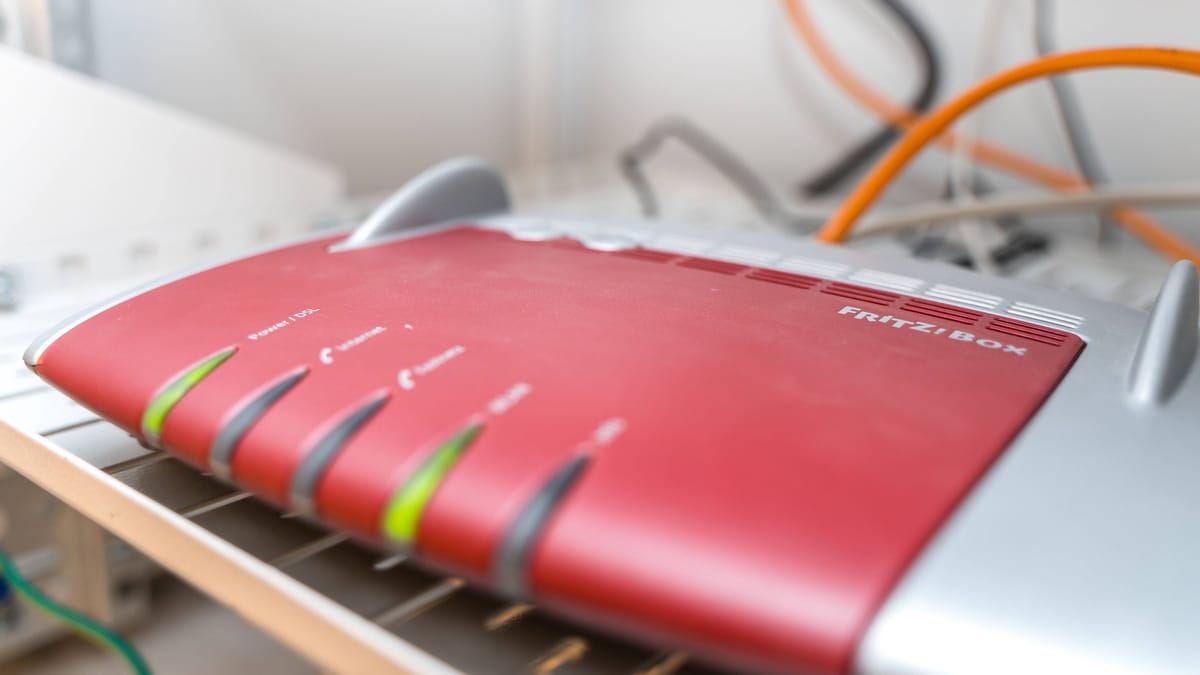
Fritzbox WLAN-Router: Bei Verbindungsstörungen prüfen Sie die Konfiguration über Ihren Computer. (Quelle: IMAGO/Michael Bihlmayer)

Jetzt neu bei t-online:

Schriftgröße anpassen!

Ihre Fritzbox hat auf einmal kein Internet mehr? Wir zeigen Ihnen fünf Schritte, die Ihnen dabei helfen, die Verbindung wieder aufzubauen.

Internetverbindungen lassen sich heute auf vielen verschiedenen Wegen herstellen. Neben dem klassischen DSL haben sich inzwischen auch Glasfaser, Kabel und Mobilfunk als leistungsstarke Alternativen bewährt. Was Sie tun können, wenn Sie beispielsweise nach einem Stromausfall trotz stabiler LAN-Verbindung zu Ihrer Fritzbox kein Internet mehr haben, erfahren Sie hier.

Machen Sie das, wenn Ihre Fritzbox kein Internet hat

Wenn die Power-LED Ihrer Fritzbox dauerhaft blinkt, weil das verbaute Modem keine Verbindung zum Internet herstellen kann, ist auch mit allen über LAN oder WLAN verbundenen Geräten kein Internetzugriff möglich. Auf den jeweiligen mit der Fritzbox verbundenen Endgeräten erscheinen dann oftmals Meldungen wie „Kein Internet, gesichert“ oder „Kein Internetzugriff“. Die folgenden fünf Schritte können dabei helfen, das Problem zu beheben:

  1. Prüfen Sie zunächst, ob alle Kabel korrekt an Ihrer Fritzbox angeschlossen sind. Führen Sie dann einen Neustart aus, indem Sie den Router für einige Sekunden vom Stromnetz trennen und danach wieder daran anschließen. Warten Sie einen Moment, während das Gerät versucht, eine Internetverbindung herzustellen. Dieser Vorgang wird durch eine blinkende Power-LED signalisiert.
  2. Sofern die Power-LED nach mehr als zehn Minuten Wartezeit noch immer nicht aufhört zu blinken, verbinden Sie sich von einem Computer per LAN oder WLAN mit der Fritzbox und rufen Sie die Webseite „http://fritz.box“ in einem Webbrowser auf. Melden Sie sich an der Administrationsoberfläche an. Sofern Sie das Kennwort zuvor nicht geändert haben, finden Sie es üblicherweise auf der Unterseite des Routers.
  3. Prüfen Sie unter „Internet > Zugangsdaten“, ob die Anmeldeinformationen für Ihren Internetanschluss korrekt eingetragen sind. Ist dies nicht der Fall, so holen Sie dies nach.
  4. Navigieren Sie nun zu „System > Ereignisse“. Durchsuchen Sie das Protokoll nach möglichen Hinweisen auf fehlgeschlagene Verbindungsversuche zu Ihrem Internetanbieter.
  5. Setzen Sie sich gegebenenfalls mit dem Support Ihres Providers in Verbindung, um im Protokoll gefundene Probleme aufzulösen. Der zuständige Support-Mitarbeiter kann feststellen, ob Ihre Leitung korrekt funktioniert oder ob gegebenenfalls eine Fehlkonfiguration oder ein Defekt Ihrer Fritzbox vorliegt.

Router zurücksetzen

Eine weitere sinnvolle Maßnahme kann das Zurücksetzen Ihres Routers sein. Navigieren Sie dafür in der Administrationsoberfläche zu „System > Sicherung > Werkseinstellungen“. Nach dem Laden der Werkseinstellungen hat Ihre Fritzbox allerdings vorerst auch kein Internet, da Sie zunächst den Einrichtungsprozess durchlaufen und gegebenenfalls auch die Zugangsdaten für Ihren Internetanschluss erneut eingeben müssen.

Share. Facebook Twitter Pinterest LinkedIn Tumblr Email

Weiter Lesen

Laptop-Webcam funktioniert nicht mehr – das können Sie tun

Laptop-Webcam funktioniert nicht mehr – das können Sie tun

Start und Preis – Deutschland nicht dabei

Start und Preis – Deutschland nicht dabei

Neue Funktionen direkt im Browser

Neue Funktionen direkt im Browser

So finden Sie bessere Orte

So finden Sie bessere Orte

Diese Fehler beim Laden beschleunigen die Alterung

Diese Fehler beim Laden beschleunigen die Alterung

Jupitermond sendet ungewöhnliche Signale zurück: Blick unter Europas Eis

Jupitermond sendet ungewöhnliche Signale zurück: Blick unter Europas Eis

Fünf Chatbots im Test – nur einer empfiehlt die AfD

Fünf Chatbots im Test – nur einer empfiehlt die AfD

Ariane 6 fliegt mit stärkeren Boostern ins All

Ariane 6 fliegt mit stärkeren Boostern ins All

Google verteilt Update mit Pixel Drop – neue Handy-Funktionen

Google verteilt Update mit Pixel Drop – neue Handy-Funktionen

Redakteurfavoriten
Aldi vermietet Parkplätze – Stadt meldet neuen Stand

Aldi vermietet Parkplätze – Stadt meldet neuen Stand

Juni 19, 2026
Pistorius zu Hormus-Mission: «Wir sind jedenfalls ready»

Pistorius zu Hormus-Mission: «Wir sind jedenfalls ready»

Juni 19, 2026
Manuel Gräfe kritisiert Fifa nach Verletzung von Ismaël Koné

Manuel Gräfe kritisiert Fifa nach Verletzung von Ismaël Koné

Juni 19, 2026
Geld mit Robo-Advisor anlegen: Worauf Sparer achten müssen

Geld mit Robo-Advisor anlegen: Worauf Sparer achten müssen

Juni 19, 2026
Neueste
Sein Sohn hatte einen Unfall

Sein Sohn hatte einen Unfall

Juni 19, 2026
Was Sie essen sollten, um weniger zu schwitzen

Was Sie essen sollten, um weniger zu schwitzen

Juni 19, 2026
Die schönsten Gemeinden für jede Jahreszeit

Die schönsten Gemeinden für jede Jahreszeit

Juni 19, 2026
Facebook X (Twitter) Pinterest TikTok Instagram
© 2026 Zeit Heute. Alle Rechte vorbehalten.
  • Datenschutzrichtlinie
  • Bedingungen
  • Kontakt
  • Werben

Type above and press Enter to search. Press Esc to cancel.