Close Menu
  • Startseite
  • Deutschland
  • Politik
  • Wirtschaft
  • Unterhaltung
  • Gesundheit
  • Panorama
  • Leben
  • Mobilität
  • Digital
  • Sport
  • Mehr
    • Webgeschichten
    • Trending
    • Pressemitteilung
Trending
Domkapitel nennt Eintrittspreis am Dienstag

Domkapitel nennt Eintrittspreis am Dienstag

Juni 1, 2026
Weniger Asylerstanträge – niedrigster Stand seit 2020

Weniger Asylerstanträge – niedrigster Stand seit 2020

Juni 1, 2026
Laimer fliegt – Österreichs Generalprobe glückt dank Sabitzer

Laimer fliegt – Österreichs Generalprobe glückt dank Sabitzer

Juni 1, 2026
Facebook X (Twitter) Instagram
Webgeschichten
Facebook X (Twitter) Instagram
Zeit Heute
Abonnieren
  • Startseite
  • Deutschland
  • Politik
  • Wirtschaft
  • Unterhaltung
  • Gesundheit
  • Panorama
  • Leben
  • Mobilität
  • Digital
  • Sport
  • Mehr
    • Webgeschichten
    • Trending
    • Pressemitteilung
Home » Fotos vom Android-Handy auf iPhone übertragen in wenigen Schritten
Digital

Fotos vom Android-Handy auf iPhone übertragen in wenigen Schritten

By zeit-heute.deJuni 1, 20262 Mins Read
Fotos vom Android-Handy auf iPhone übertragen in wenigen Schritten
Share
Facebook Twitter LinkedIn Pinterest Email

Tipps für Ihr Smartphone

Android nach iOS: So übertragen Sie Ihre Fotos


Aktualisiert am 04.10.2025Lesedauer: 2 Min.

Vergrößern des Bildes

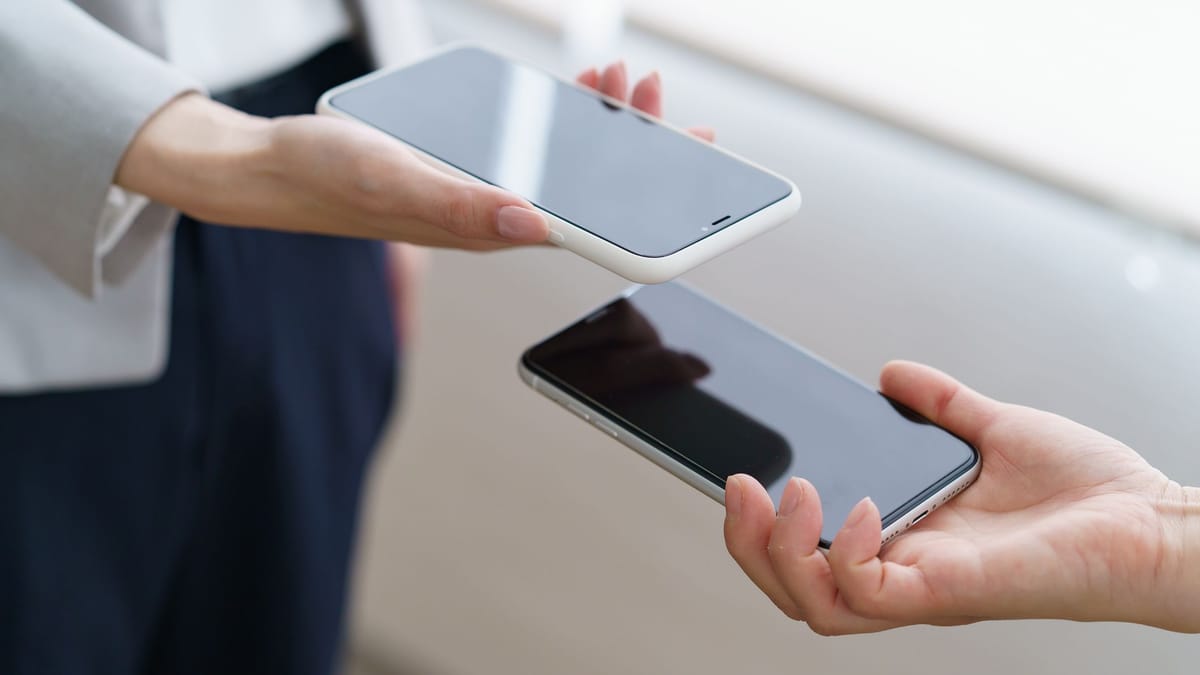
Daten zwischen Handys übertragen: Beim Wechsel von Android auf iOS darf auch die Übertragung der eigenen Fotos und Videos nicht fehlen. (Quelle: maruco/getty-images-bilder)

Jetzt neu bei t-online:

Schriftgröße anpassen!

Sie wollen von Android auf ein iPhone wechseln und wissen nicht, wie Sie Ihre Fotos und Videos übertragen? Mit dieser Anleitung ist das ein Kinderspiel.

Haben Sie sich für einen Wechsel zwischen Android und iOS entscheiden, werden Sie es früher oder später merken: Der Umzug gestaltet sich eher schwierig. Wir zeigen Ihnen, wie Sie Ihre Fotos und Videos von einem Android-Smartphone auf ein iPhone übertragen.

Fotos und Videos übertragen

Um Fotos und Videos von einem Android-Smartphone auf ein iPhone zu übertragen, gibt es mehrere Möglichkeiten. Der wahrscheinlich einfachste Weg führt direkt über den Einrichtungsprozess des Apple-Telefons – kein PC ist dabei nötig. Befolgen Sie einfach diese Anleitung:

  1. Stellen Sie zunächst sicher, dass Ihr iPhone über ausreichend Speicherplatz verfügt, um die zu übertragenden Inhalte zu speichern. Verbinden Sie außerdem beide beteiligten Geräte mit einer Stromquelle, da der Übertragungsprozess je nach Datenmenge einige Zeit in Anspruch nehmen kann.
  2. Installieren Sie auf dem Android-Gerät die App „Auf iOS übertragen“ aus dem Google Play Store und starten Sie diese. Akzeptieren Sie die Nutzungsbedingungen und folgen Sie den Anweisungen der Anwendung, bis sie Sie zur Eingabe eines Codes auffordert.
  3. Starten Sie Ihr iPhone und folgen Sie den Anweisungen des Einrichtungsassistenten, bis Sie zum Bildschirm „Apps & Daten“ gelangen. Wählen Sie dort „Daten von Android übertragen“.
  4. Setzen Sie den Vorgang fort, bis das iOS-Gerät Ihnen einen zehn- oder sechsstelligen Code anzeigt. Geben Sie diesen auf Ihrem Android-Smartphone ein und tippen Sie anschließend auf „Verbinden“.
  5. Wählen Sie nun die zu übertragenden Daten aus. Neben Ihren Fotos und Videos lassen sich hier mitunter auch SMS, Kontakte, Kalender und WhatsApp-Daten von Ihrem Android-Handy auf das iOS-Gerät schicken.
  6. Tippen Sie abschließend auf „Weiter“ und warten Sie, bis die Datenübertragung abgeschlossen ist. Dieser Vorgang kann einige Zeit dauern.

Sobald beide Geräte anzeigen, dass der Prozess beendet ist, tippen Sie auf Ihrem iPhone auf „Fortfahren“ und folgen Sie den weiteren Anweisungen des Einrichtungsassistenten.
Share. Facebook Twitter Pinterest LinkedIn Tumblr Email

Weiter Lesen

Telegram ohne Handynummer: So bleiben Sie anonym

Telegram ohne Handynummer: So bleiben Sie anonym

Wie funktioniert das? Einfach erklärt

Wie funktioniert das? Einfach erklärt

Mit diesen Codes geht Ihre Mailbox nie wieder zu schnell ran

Mit diesen Codes geht Ihre Mailbox nie wieder zu schnell ran

Taucher findet unveröffentlichte Google-Smartwatch im Meer

Taucher findet unveröffentlichte Google-Smartwatch im Meer

Preis, Ausstattung und Vergleich mit MacBook Neo

Preis, Ausstattung und Vergleich mit MacBook Neo

Google-Aufnahmen löschen und Daten schützen – so geht’s

Google-Aufnahmen löschen und Daten schützen – so geht’s

Smartphone-Akku: Richtige Pflege minimiert Brandgefahr

Smartphone-Akku: Richtige Pflege minimiert Brandgefahr

O2 Telefónica gibt Termin für Abschaltung bekannt

O2 Telefónica gibt Termin für Abschaltung bekannt

O2 Telefónica gibt Termin für Abschaltung bekannt

O2 Telefónica gibt Termin für 2G-Abschaltung bekannt

Redakteurfavoriten
Weniger Asylerstanträge – niedrigster Stand seit 2020

Weniger Asylerstanträge – niedrigster Stand seit 2020

Juni 1, 2026
Laimer fliegt – Österreichs Generalprobe glückt dank Sabitzer

Laimer fliegt – Österreichs Generalprobe glückt dank Sabitzer

Juni 1, 2026
So prüfen Versicherte jetzt ihre Ansprüche

So prüfen Versicherte jetzt ihre Ansprüche

Juni 1, 2026
Anna Maria Mühe: Schauspielerin kritisiert TV-Sender

Anna Maria Mühe: Schauspielerin kritisiert TV-Sender

Juni 1, 2026
Neueste
Obst-Lkw brennt – Autobahn gesperrt

Obst-Lkw brennt – Autobahn gesperrt

Juni 1, 2026
Dresden-Konzert am 10. Juni – Tickets noch erhältlich

Dresden-Konzert am 10. Juni – Tickets noch erhältlich

Juni 1, 2026
«Bin ein personifiziertes Feindbild geworden»

«Bin ein personifiziertes Feindbild geworden»

Juni 1, 2026
Facebook X (Twitter) Pinterest TikTok Instagram
© 2026 Zeit Heute. Alle Rechte vorbehalten.
  • Datenschutzrichtlinie
  • Bedingungen
  • Kontakt
  • Werben

Type above and press Enter to search. Press Esc to cancel.